こんにちは、 トモ(@tomo_web_jp)です。
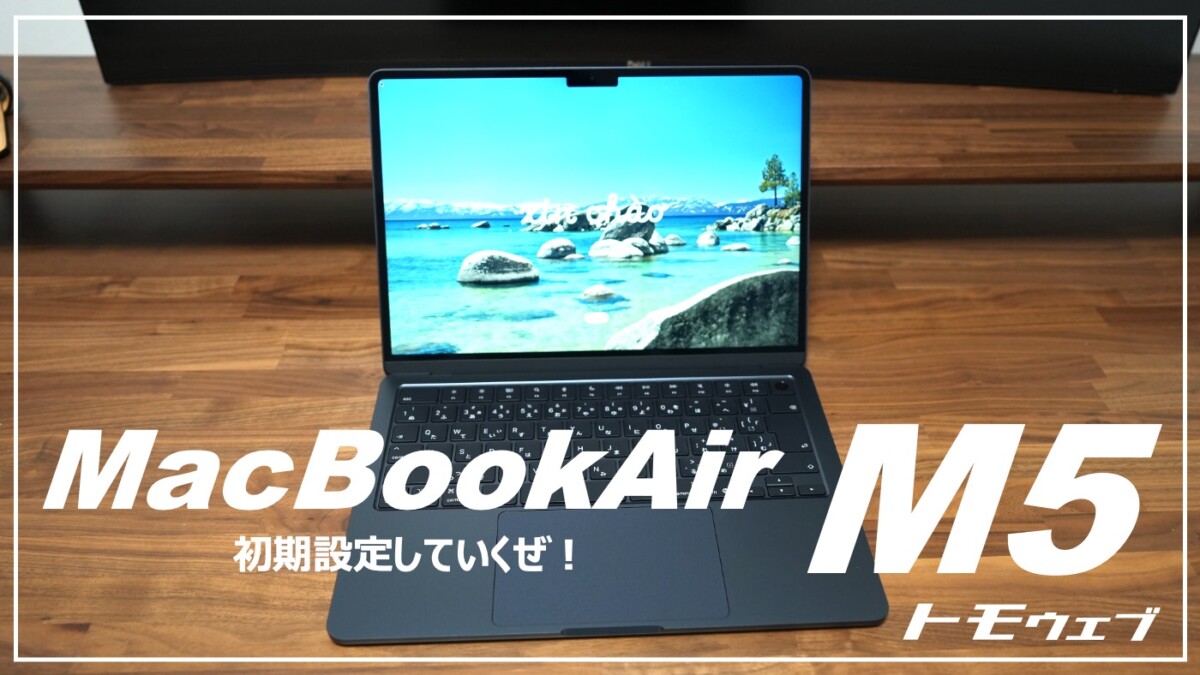
MacBook Airって、そのままでもかなり完成度は高いです。
高いんですが、初期設定のままだと、まだ少し「Appleの標準」に寄っていて、「自分の道具」にはなり切っていない感じもあります。
- Macはわりと使っている
- 便利機能の紹介はだいたい知っている
- でも、最初に何を整えると後から効くのかは、もう少しちゃんと知りたい
本記事のテーマ
MacBook Airを買ったら最初に見直したい、ちゃんと効く初期設定10選
読者へのメッセージ
派手な便利機能ではなく、入力、保存、整理、事故防止みたいな、あとから効いてくる設定だけに絞りました。
結論|最初にやるべきなのは「便利機能の追加」ではなく「ノイズの削減」
先に結論です。
MacBook Airの初期設定で大事なのは、便利そうなものを増やすことではないです。
むしろ逆で、毎日発生する小さなノイズを消すことです。
たとえば、
- 勝手に気持ちよく変換されたつもりが、微妙に違う日本語になる
- Finderで今どこを見ているのか、少し曖昧
- スクショがデスクトップに散らばる
- 入力補助が賢すぎて、逆に邪魔
このへんです。
Macって、派手な不満は少ないんですが、こういう細かいズレが積み上がりやすいんですよね。
なので今回は、最初にそのズレを取る設定を並べます。
 トモ
トモ便利そうな設定を増やすより、邪魔してくる親切を減らす方が、結果ちゃんと快適になります。
MacBook Airを買ったら最初に見直したい初期設定10選
1.日本語入力の「ライブ変換」をオフにする
まずこれです。
ライブ変換がハマる人もいます。
でも、仕事、ブログ、メモ、検索、チャットみたいに文体が頻繁に切り替わる人だと、ちょっと先回りされすぎることがあります。
特に、日本語を雑に打ちながら考えたい時は、あの賢さがノイズになるんですよね。
なので僕なら、最初はいったんオフです。
必要ならあとで戻せばいいですし、まずは従来方式の変換にしておく方が、意図はズレにくいと思います。
2.日本語入力の「タイプミスを修正」も見直す
これも同じ流れです。
親切なんですが、親切すぎることがあります。
普通の文章だけなら助かる場面もあります。
ただ、製品名、略語、型番、ファイル名、クセのある固有名詞を書くなら、わりと邪魔です。
全部オフでもいいですし、少なくとも「直される前提」で使わない方が気持ちいいかなと思います。
3.スマート引用符とスマートダッシュをオフにする
これも、地味ですがかなり大事です。
普通の文章では気づきにくいんですが、Markdownっぽい書き方、コード、記号、ファイル名、コピペ前提の文字列では、勝手な置換がノイズになります。
見た目はきれいでも、扱いやすさは下がるんですよね。
なので、ブログや仕事で「文字を正確に扱いたい」なら、最初に切っておくのがかなりおすすめです。
4.3本指ドラッグをオンにする
ここからは王道ですが、やっぱり外せません。
ウィンドウ移動、ファイル移動、テキスト選択が軽くなります。
MacBook Airのトラックパッドって本当に優秀なので、ここを初期状態のままにしておくのは、少しもったいないです。
これは便利設定というより、むしろ標準であってほしい側です。
5.Finderの「パスバー」と「ステータスバー」を表示する
これはセットで入れたいです。
今どこの階層にいて、どれくらいファイルがあって、どれくらい空きがあるのか。
この情報が見えるだけで、Finderが雰囲気で触るものじゃなくなります。
ファイル整理が雑になりにくいですし、あとから見返した時も迷いにくいです。
Macに慣れてる人ほど、ここは見えていた方が気持ちいいはずです。
6.拡張子を全部表示する
これもかなり好きです。
.pngなのか、.jpgなのか、.csvなのか、.txtなのか。
見えない方がやさしい場面もありますが、見える方が判断は速いです。
ブログをやる人、仕事で資料を触る人、画像やデータを扱う人は、最初から表示でいいと思います。
7.スクリーンショットの保存先を専用フォルダに変える
これは見落とされがちですが、かなり効きます。
初期状態のままだと、スクショがデスクトップに積もっていきます。
しかも、Macってデスクトップが荒れると、急に生活感が出るんですよね。
なので、最初に「Screenshots」みたいなフォルダを作って、そこに流すのがいいです。
ブログ、チャット、仕事の説明、家族への共有。スクショを使う人ほど、この差は大きいです。
8.ホットコーナーは「修飾キー付き」でロック画面だけ入れる
ホットコーナー自体は便利です。
でも、雑に入れると誤爆します。
なのでおすすめは、1個だけ。しかも修飾キー付きです。
ロック画面だけ割り当てておくと、席を外す時だけサッと使えて、普段は暴発しにくいです。
便利機能は、便利なまま使える形に整えておくのが大事ですね。
9.メニューバーのバッテリー残量は%表示にする
ノートMacなら、これはやっておきたいです。
アイコンだけでもだいたいわかります。
でも、外出前、打ち合わせ前、移動前って、だいたい「だいたい」では困るんですよね。
残量%が見えるだけで判断が速くなります。
派手ではないですが、初日に入れておく価値があります。
10.メニューバーは増やしすぎず、「残すもの」を決める
最後は少し思想です。
Macって、使い込むほどメニューバーが混みます。
便利そうなものを足していくと、気づくと上が渋滞します。
なので初期設定としては、何を足すかより、何を常時見せるかを先に決めた方がいいです。
僕なら、バッテリー、音量、入力切替あたりは残して、あとは必要に応じて整理です。
最初にここを雑にすると、あとでずっと散らかります。
逆に、初日では後回しでいい設定
便利ではあるけど、初日優先ではないものもあります。
- Stage Manager
- ウィジェットの作り込み
- 通知の細かい最適化
- 見た目中心のカスタマイズ
このへんは、使い方が固まってからで十分です。
最初にやるべきなのは、まず入力、保存、整理、事故防止です。
ここを整えると、MacBook Airがちゃんと自分の道具になります。
迷ったら、まずはこの3つだけでいい
全部やらなくても大丈夫です。
迷ったら、まずはこの3つで十分変わります。
- ライブ変換をオフ
- Finderのパスバー表示
- スクリーンショット保存先の固定
この3つは、いかにも便利機能という感じではないです。
でも、あとからかなり効きます。
MacBook Airって、スペック表より、こういう細かい積み上げで使い心地が決まるんですよね。
まとめ
今回は、Macをわりと使う人でも意味がある初期設定に寄せて、MacBook Airの設定を10個選び直しました。
派手さは少ないです。
でも、毎日使う道具って、こういうところで差が出ます。
MacBook Airを買ったばかりの人は、まずこのへんから整えてみてください。
それでは!