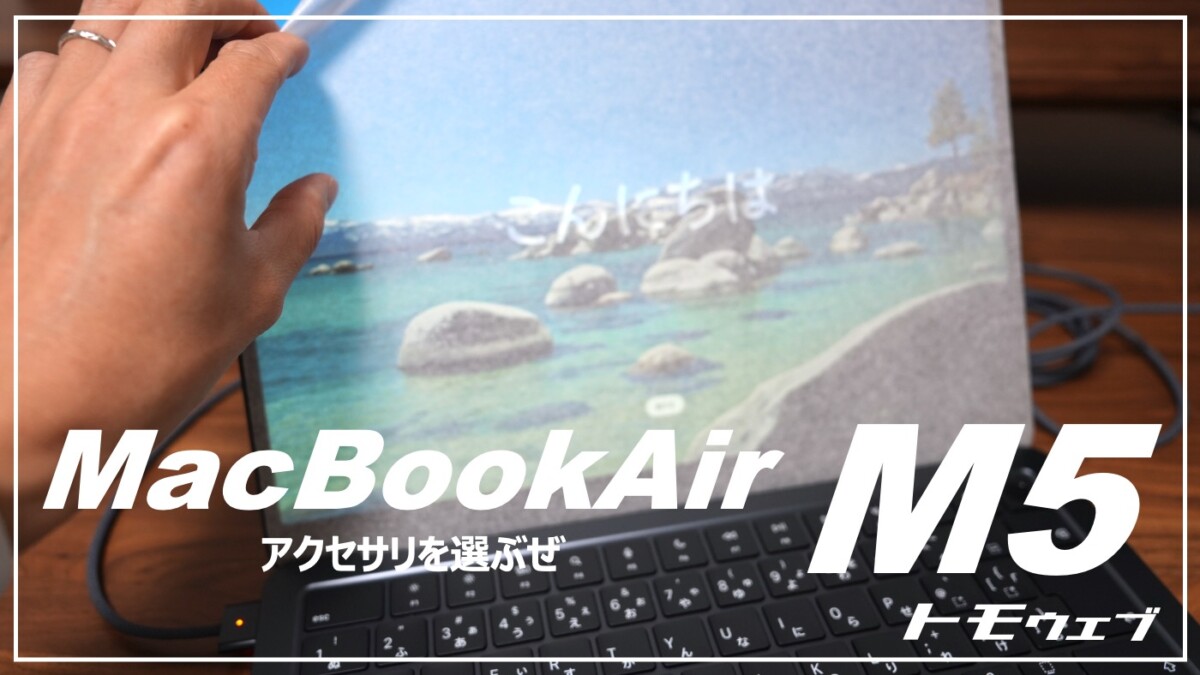
こんにちは、 トモ(@tomo_web_jp)です。
MacBook Air M5、本体はかなり満足です。
ただ、こういうのって本体を買ったあとに、じわじわ考え始めるんですよね。
ケースいる?
ハブいる?
充電器はそのままでいい?
いや、そもそも全部いきなり揃える必要ある?
- MacBook Air M5を買ったけど、周辺機器をどこまで揃えるべきかわからない
- せっかくなら失敗しにくいものを選びたい
- 逆に、最初から買わなくてよかったものも知りたい
本記事のテーマ
MacBook Air M5と一緒に買ってよかったもの5選|最初から揃えなくてよかったものも書く
読者へのメッセージ
全部盛りにはしません。軽さを活かしつつ、ちゃんと効くものだけ選びます。
結論|MacBook Air M5は「全部買う」より、「足りないところだけ足す」が正解
先に結論です。
MacBook Air M5って、本体の完成度がかなり高いです。
なので、買った勢いで周辺機器を一気に揃えるより、使いながら足りないところだけ埋める方が満足度は高いと思っています。
特にAirは、軽さとシンプルさが魅力です。
ここに、なんでもかんでも足してしまうと、せっかくの良さが少し薄れます。
今回はその前提で、
- 相性がいいもの
- 使い勝手がちゃんと上がるもの
- でも最初から全部は要らないもの
このバランスでまとめます。
 トモ
トモAirって、盛れば盛るほど良いというより、軽さを崩さない方が満足しやすい気がしています。
前提|「買ってよかった」には流用してよかったものも含みます
ひとつだけ先に書いておきます。
今回は、MacBook Air M5のために新品で追加購入したものだけに限定していません。
もともと持っていたものを、そのまま合わせて使って「これで十分よかった」と感じたものも入れています。
この方が、現実的なんですよね。
Macを買うたびに全部買い替える必要はないですし、むしろそれはちょっともったいないです。
MacBook Air M5と一緒に買ってよかったもの5選
1.USB-Cハブ|「必要な時だけ足す」がちょうどいい
まずは、いちばん現実的に効くのがこれです。
MacBook Airは割り切りがきれいです。
でも、SDカードを挿したい、HDMIを使いたい、USB-A機器をつなぎたい、みたいな瞬間は普通にあります。
特に、ブログ用の画像整理や、カメラデータの取り込みをするなら、ハブはかなり候補に入ります。
ただ、ここで大事なのは、据え置きの全部入りを最初から買いすぎないことです。
Airは持ち運びやすさが魅力なので、ハブも「必要な時だけ使う」くらいが気持ちいいです。
- SDカードを読む
- 外部ディスプレイにつなぐ
- USBメモリや周辺機器をつなぐ
このどれかがあるなら、かなり相性がいいと思います。

2.ノートPCスタンド|家で使う時の姿勢がかなり変わる
これは、使う場所が家中心ならかなりおすすめです。
MacBook Air単体は見た目もきれいですし、そのまま使いたくなります。
でも、長く文章を書くとか、調べものをしながら作業するとか、そういう時間が増えると、目線が少し低いんですよね。
ここをスタンドで上げるだけで、姿勢がかなりラクになります。
Airの軽さって、持ち運びだけではなく、ちょっと置き方を変えやすいのも良さなので、スタンドは相性がいいです。
逆に、外で単体運用が中心なら、最初は後回しでもいいです。

3.外部ディスプレイ|家ではAirの良さを消さずに仕事効率を上げやすい
これ、かなり強いです。
MacBook Airって、外では軽い。
家では大きい画面につなげる。
この切り替えがすごくやりやすいんですよね。
ブログ執筆、表の整理、調べもの、画像選び。
このあたりは、やっぱり表示領域が広いと気持ちいいです。
すでに家にモニターがあるなら、それを流用するだけでもかなり違います。
Airに合わせて新しく買う、というより、まずは家の作業環境に素直にのせる感じで十分だと思います。

4.外付けSSD|写真、動画、スクショ整理の逃がし先として安心
これは、すぐ全員に必要ではないです。
でも、ブログ、カメラ、動画、スクショ整理あたりをやるなら、早めに考えておいて損はないです。
内蔵SSDが512GBあると、すぐには困らないと思います。
ただ、データって、気づくと増えます。
特に画像と動画は、静かに効いてきます。
なので、最初から本体容量だけで戦い切る前提にしない方が気がラクです。
外付けSSDがあると、
- 写真や動画の保管先
- バックアップの逃がし先
- 大きめデータの一時退避
このへんがやりやすくなります。

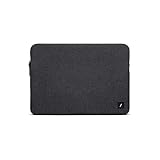
5.スリーブケース|持ち運び中心なら、ケースよりこっちが好き
最後はこれです。
Airって、軽さが魅力です。
なので、ハードケースを付けて常時厚くするより、必要な時だけ守る方が合っている気がしています。
カバンに入れる時だけ守れればいいなら、スリーブケースの方が素直です。
見た目も崩しにくいですし、熱や重さの面でも気持ちよく使いやすいです。
家の中で動かすだけなら不要です。
でも、外に持ち出す頻度があるなら、かなり相性がいいと思います。
逆に、最初から揃えなくてよかったもの
ここはけっこう大事です。
MacBook Airって、本体を買った後にテンションが上がるので、いろいろ欲しくなります。
でも、最初から全部はいらないです。
マウス|まずはトラックパッドをちゃんと使ってからでいい
Airのトラックパッドはかなり優秀です。
なので、最初からマウス必須で考えなくてもいいかなと思っています。
もちろん、Excelや細かい作業を長時間やるならマウスが合う人もいます。
でも、最初の段階では、まずAirの素の使い心地を一度味わってからで十分です。

キーボード|クラムシェル前提じゃないなら急がなくていい
外部キーボードも便利です。
ただ、それは家で固定運用する時の話なんですよね。
Airのキーボード自体が普通に打ちやすいので、まずは本体だけで使ってみる方が自然です。
スタンドや外部ディスプレイを入れてから、必要なら考えるでいいと思います。

高出力な充電器|まずは付属や手持ちで足りるか確認したい
これも、いきなり追加しなくていい枠です。
充電器って、気づくと増えるんですが、手持ちで回ることも多いです。
特に家と外で使い方が分かれるなら、先に生活動線を見た方が失敗しにくいです。
「足りない」と感じてから買う方が、わりと正解率が高いです。

MacBook Air M5で失敗しにくい買い方
おすすめは、こんな順番です。
- まず本体だけで数日使う
- 不満が出た場所を言葉にする
- その不満を1個だけ解決するものを買う
たとえば、
- ポートが足りない → USB-Cハブ
- 首が疲れる → スタンド
- 画面が狭い → 外部ディスプレイ
- 容量が気になる → 外付けSSD
- 持ち運びが不安 → スリーブケース
この順で考えると、かなり失敗しにくいです。
Airは、足りないものを足す方が気持ちよく仕上がります。
まとめ
MacBook Air M5と一緒に買ってよかったものを5つ書きました。
ただ、いちばん大事なのは、最初から全部揃えないことだと思っています。
MacBook Airは完成度が高いので、本体だけでもかなり満足できます。
その上で、自分の使い方に合わせて少しずつ足していく。
このくらいが、ちょうどいいです。
それでは!